Поддержка — это линия технического сопровождения, которая помогает клиентам в решении различных вопросов, связанных с продуктами или услугами компании.


Для компьютера:
Для телефона:
При выборе раздела для обучения система сообщит вам о том, что во время прохождения теста будет осуществляться видеозапись с камеры для формирования видео-протокола. Данное требование установлено Центром гигиены и эпидемиологии.
Перед началом тестирования убедитесь, что выполнены следующие условия:
Если вы забыли пароль или не можете войти в аккаунт, доступны два варианта авторизации:
Способ 1: Вход через Госуслуги
На странице входа нажмите кнопку «Войти» (с логотипом портала Госуслуг). Система перенаправит вас на портал Госуслуг для подтверждения личности. После успешной авторизации вы автоматически войдёте в личный кабинет ГИГТЕСТ.
Способ 2: Восстановление пароля по телефону
Если вход не выполнен:
Рекомендуем использовать вход через Госуслуги — это самый быстрый и надёжный способ авторизации при наличии подтверждённой учётной записи на портале.
Редактирование данных профиля:
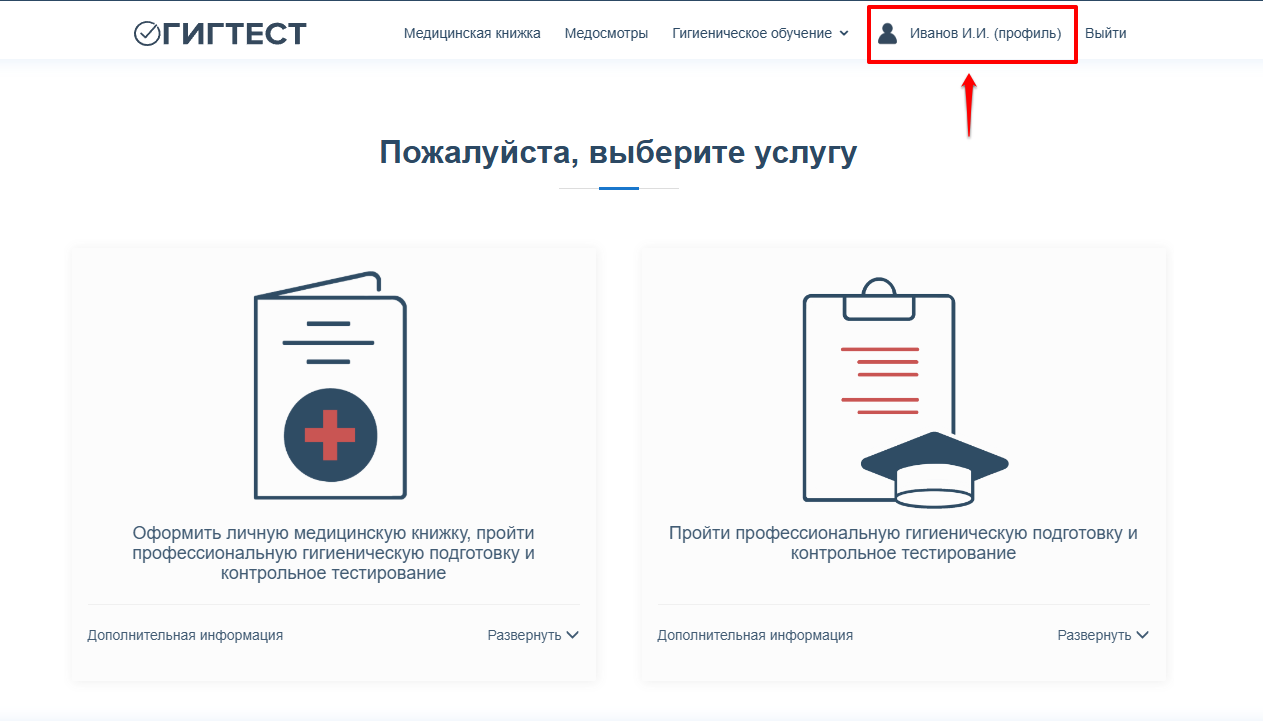
Здесь Вы можете отредактировать все данные, указанные при регистрации, за исключением ФИО. Внесите необходимые изменения и нажмите кнопку «Изменить».
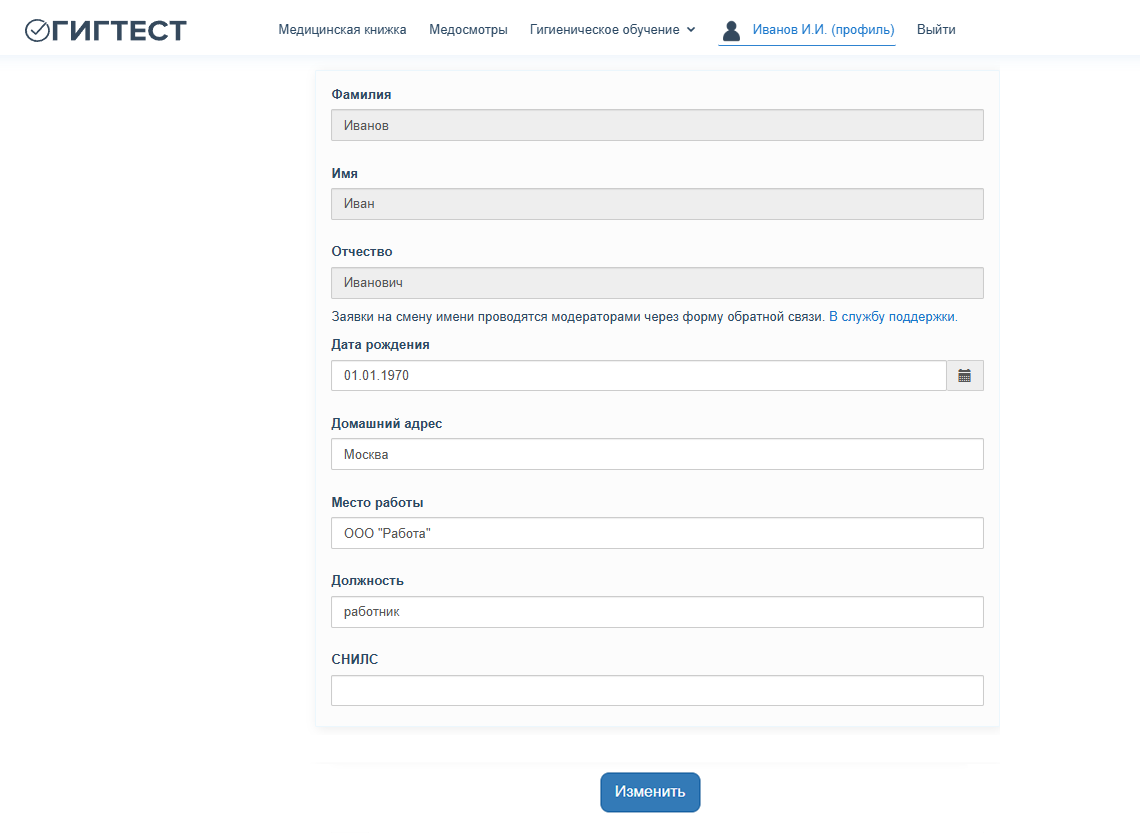
Важно! ФИО изменяется только вручную модератором системы. Если в ваших ФИО допущена ошибка (опечатка), выполните следующее:
1. Перейдите в раздел «Обратная связь»
2. В сообщении укажите:
3. Отправьте запрос. Модератор проверит данные и внесёт исправления после чего, вы получите уведомление о внесении изменений.
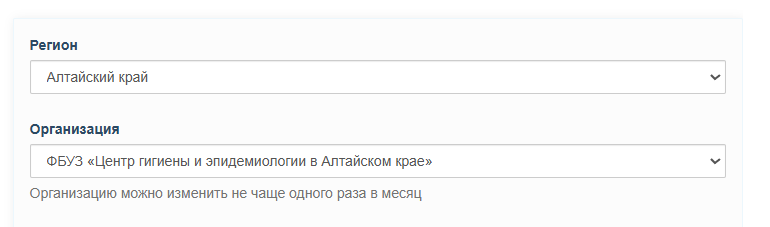
Редактирование данных профиля:
Здесь Вы можете отредактировать указать требуемый регион и организацию. Внесите необходимые изменения и нажмите кнопку «Изменить».
Если перенос профиля оказался недоступен, то воспользуйтесь формой «Обратной связи»
В сообщении укажите следующие данные:
После проверки вашей заявки модератор вручную выполнит перенос учётной записи. Как только операция будет завершена, вы получите уведомление и сможете продолжить работу в системе ГИГТЕСТ в выбранном регионе.
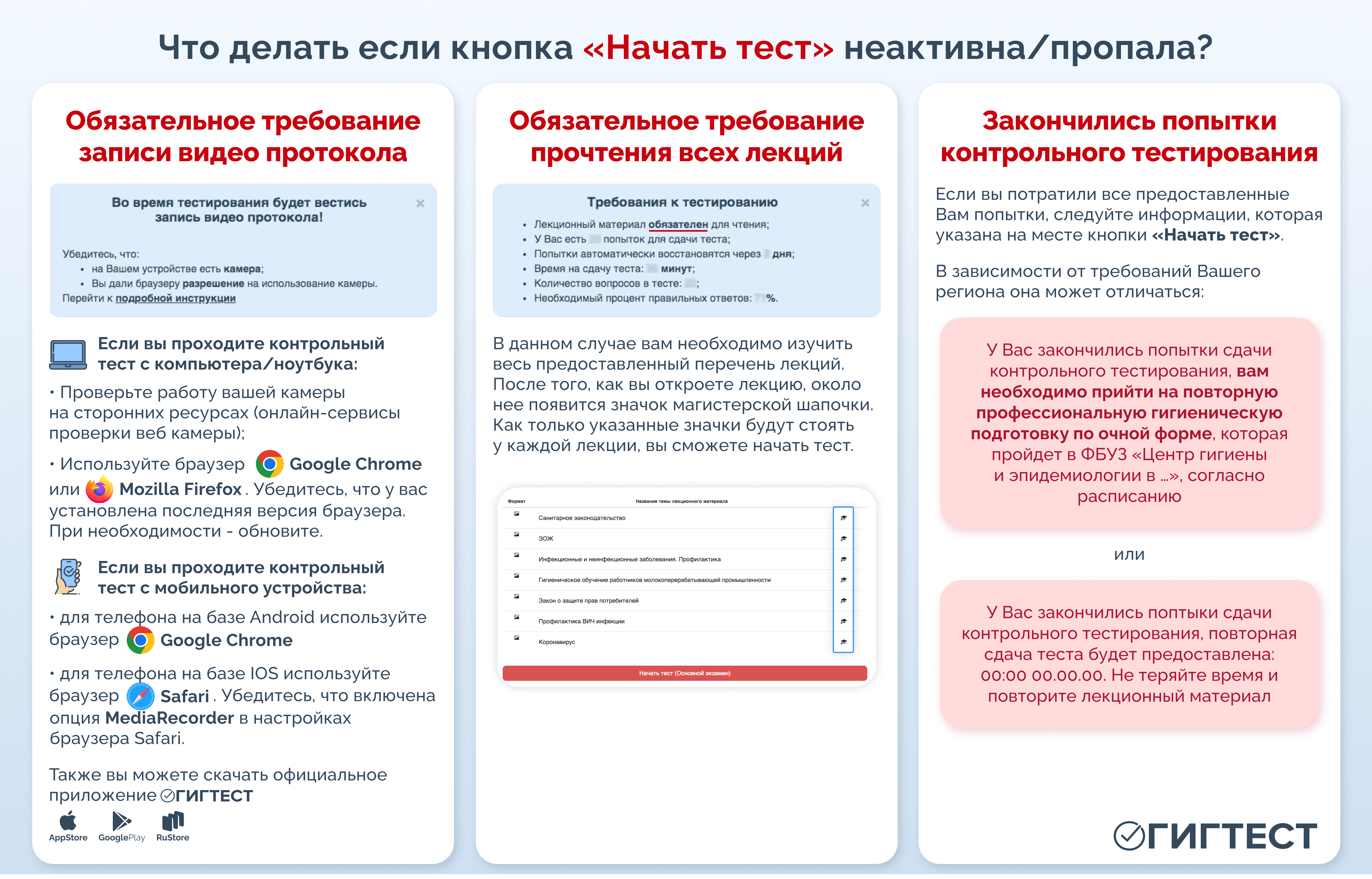
В зависимости от требований организации, выбранной для получения голограммы, возможно два варианта:
Где найти информацию о вашем случае:
Актуальные условия отображаются непосредственно на странице обучения — под лекционным материалом, на месте кнопки «Начать тест».
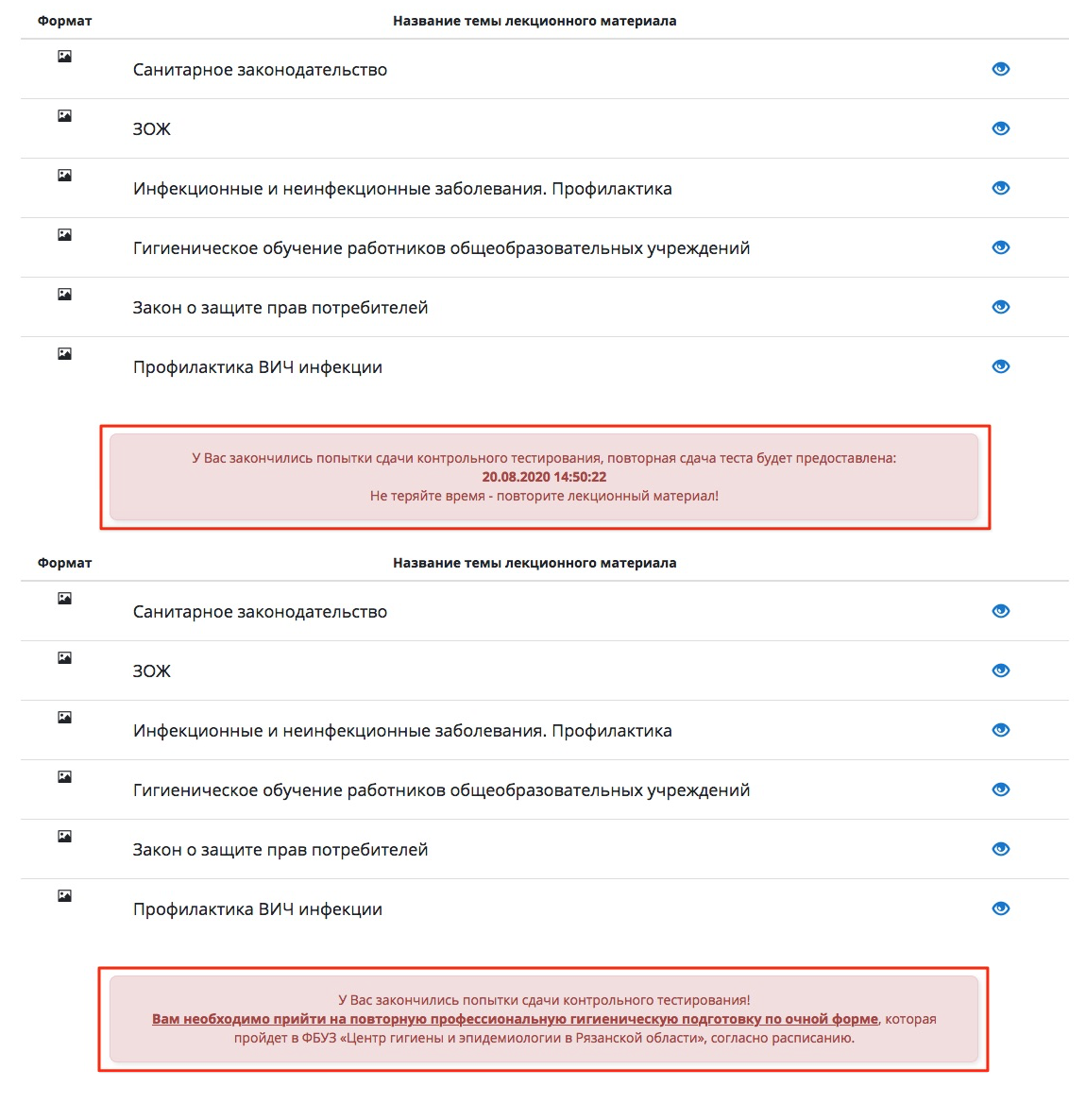
Воспользуйтесь формой «Обратной связи». В запросе обязательно укажите:
Модераторы проверят информацию по тестированию и при подтверждении технической проблемы аннулируют неудачную попытку. После этого вам будет предоставлена дополнительная возможность пройти тест повторно.
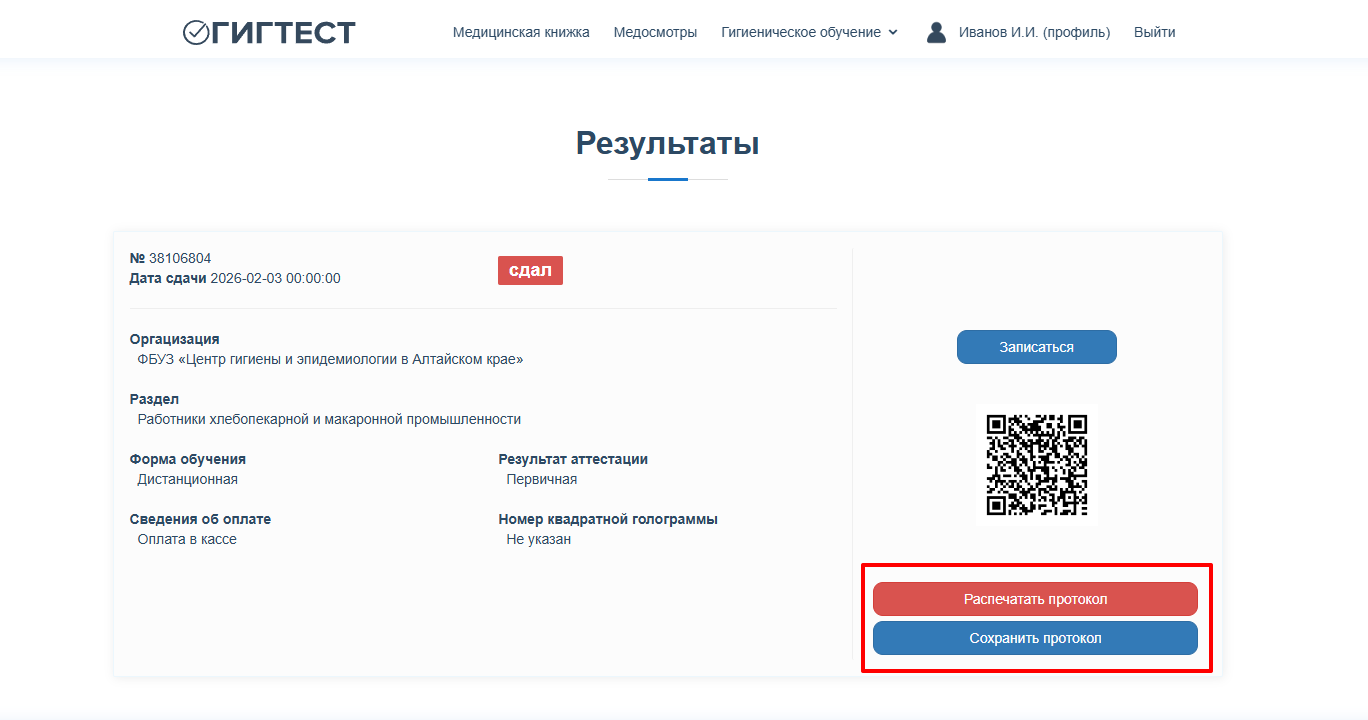
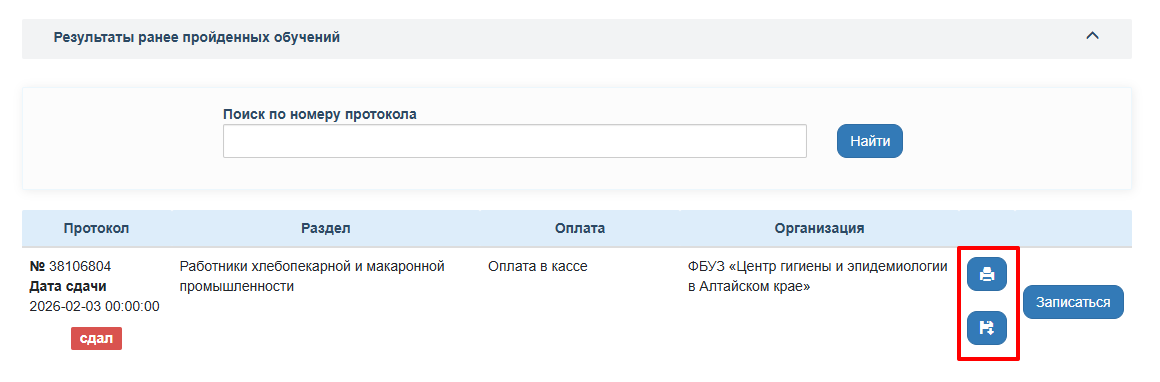
Чтобы распечатать или сохранить протокол тестирования:
Протокол доступен в формате PDF.
Чтобы записаться/изменить время приема:
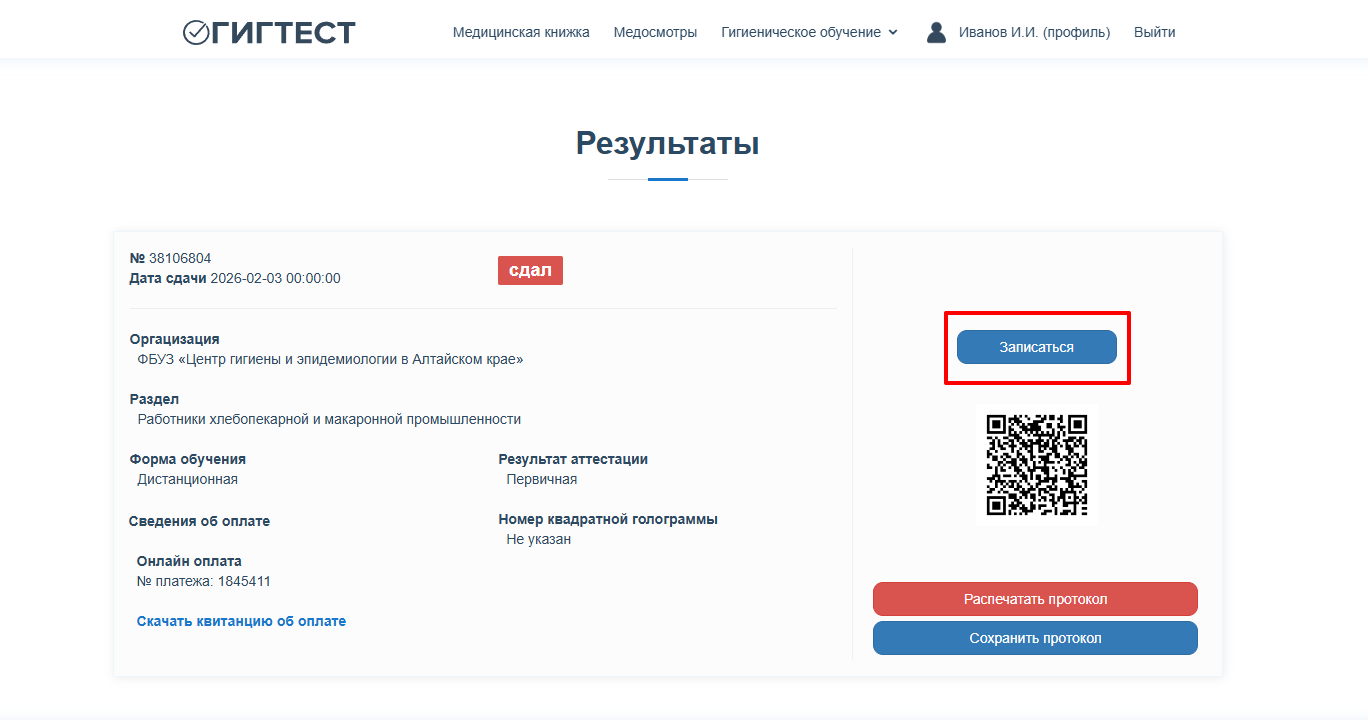
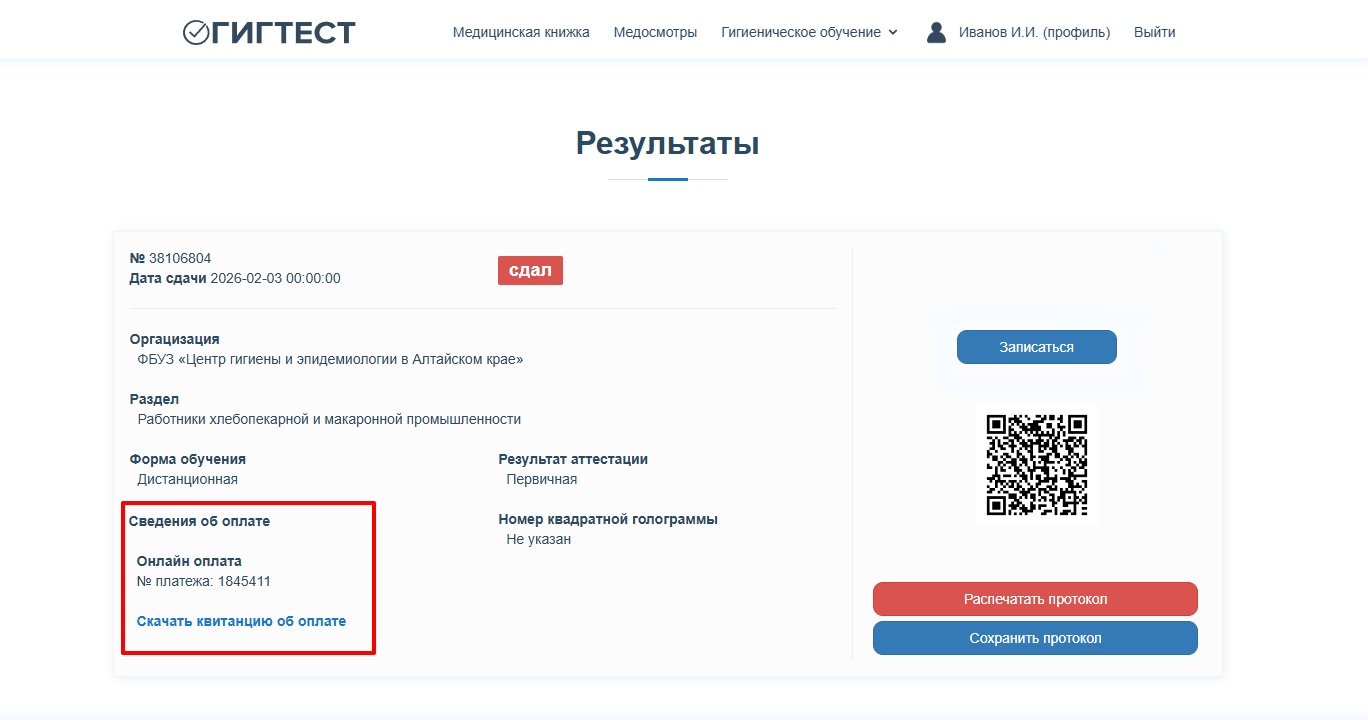
Чтобы скачать квитанцию об онлайн оплате картой:
Выдачей и оформлением ЭЛМК занимаются уполномоченные сотрудники Центра гигиены и эпидемиологии.
Для решения вопросов, связанных с оформлением книжки (проверка статуса, получение готового документа и пр.), обратитесь напрямую в то учреждение, в которое вы подавали заявку.
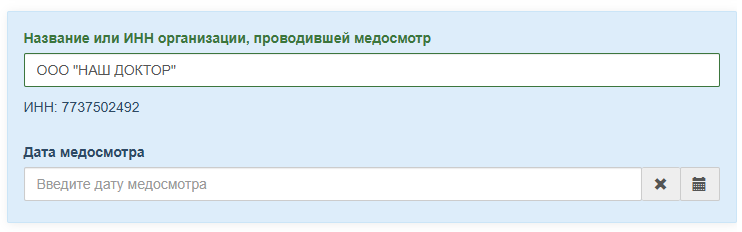
В поле «Название или ИНН медицинской организации, проводившей медосмотр» укажите:
Важно! В выпадающем списке отображаются только организации, имеющие действующую лицензию на проведение предварительных и периодических медицинских осмотров. Выберите организацию из списка.
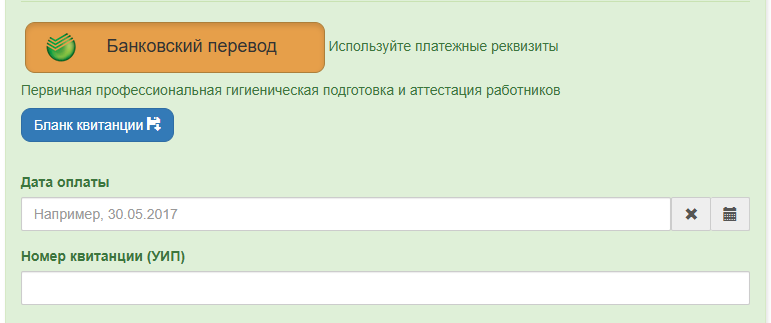
Где найти УИП (уникальный идентификатор платежа)
УИП автоматически формируется при оплате и отображается в чеке.
Если УИП отсутствует в чеке:
В качестве альтернативы укажите номер платёжной транзакции или идентификатор операции, присвоенный платёжной системой или банком.
Переход к просмотру и подписанию документов
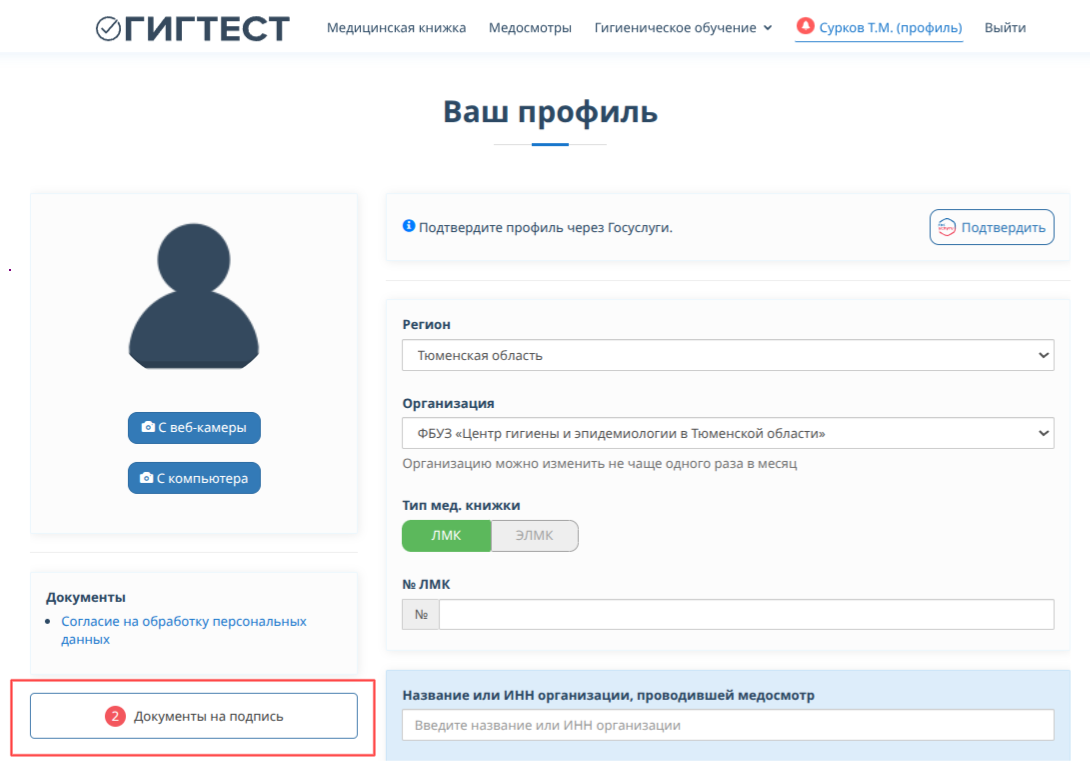
Для того, чтобы открыть раздел с документами:
— Убедитесь, что вы авторизованы в системе и находитесь на главной странице «Ваш профиль».
— Убедитесь, что в вашем профиле заполнен «СНИЛС».
— В левой части экрана нажмите на кнопку с названием «Документы на подпись» (цифра может меняться в зависимости от количества доступных документов).
После этого система перенаправит вас на страницу со списком документов, доступных для ознакомления и подписания.
Подписание документов через мобильное приложение «Госключ», просмотр и скачивание файлов
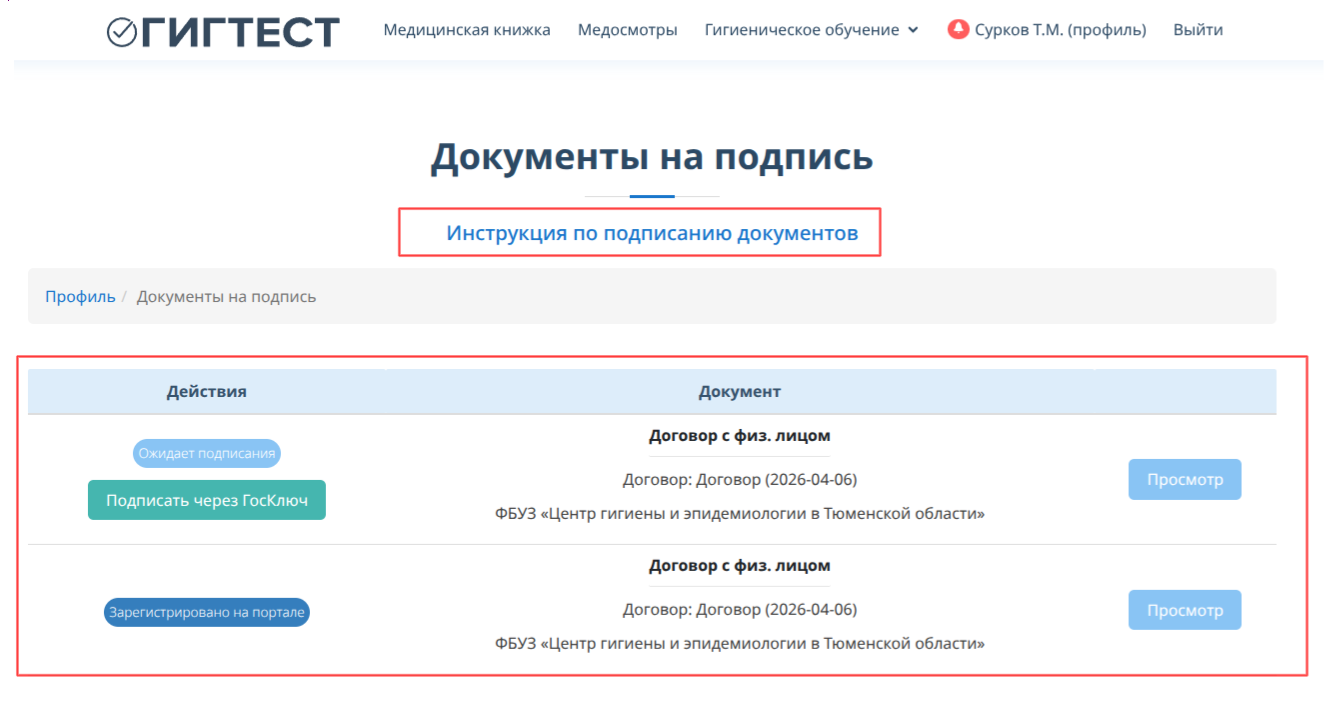
Для каждого документа доступны следующие действия:
Кнопка «Подписать через Госключ»
— Нажмите эту кнопку, чтобы инициировать подписание документа через мобильное приложение «Госключ».
— После нажатия система передаст документ в приложение «Госключ», установленное на вашем мобильном устройстве.
— Откройте приложение «Госключ» на смартфоне или планшете.
— Следуйте инструкциям в приложении: подтвердите свои данные и выполните подписание документа.
После успешного подписания статус документа в личном кабинете автоматически обновится на «Документы подписаны».
Важно: Убедитесь, что на вашем мобильном устройстве установлено и настроено приложение «Госключ», а также выполнена авторизация с использованием учётной записи, привязанной к вашему СНИЛС.
Кнопка «Просмотр»
— Нажмите на данную кнопку, для того чтобы открыть документ для ознакомления.
— В открывшемся окне вам доступны следующие возможности:
— Просмотр содержимого документа в браузере или встроенном просмотрщике.
— Скачивание документа на ваше устройство — нажмите на иконку загрузки (обычно располагается в верхнем правом углу просмотрщика) для сохранения файла в формате PDF или DOCX.
Рекомендация: Перед подписанием всегда используйте кнопку «Просмотр», для того чтобы внимательно ознакомиться с содержимым документа.
После подписания
— Документ со статусом «Документы подписаны» считается юридически действительным.
— Подписанные документы остаются доступными для просмотра и скачивания в любое время через раздел «Документы» вашего профиля.
Каждый документ в списке сопровождается статусом, который определяет текущее состояние подписания:
| Статус | Описание |
|---|---|
| Ожидает подписания | Документ готов к подписи. Нажмите кнопку «Подписать через Госключ», чтобы начать процесс подписания |
| Зарегистрировано на портале | Документ ожидает передачи в мобильное приложение «Госключ» или уже передан для подписания |
| Документы подписаны | Документ успешно подписан в мобильном приложении «Госключ». Дальнейшие действия не требуются |
| Подписание документов отклонено | Вы отказались от подписания документа в мобильном приложении «Госключ». Для повторной попытки нажмите кнопку подписания заново |
| Истекло время подписания документов | Отведенное время на подписание документа (24 часа) в мобильном приложении «Госключ» истекло. Нажмите кнопку подписания повторно, чтобы сформировать новый запрос |
| Учетная запись по СНИЛС не найдена | Ваша учетная запись не найдена в мобильном приложении «Госключ». Убедитесь, что вы авторизованы в приложении «ГосКлюч», и повторите попытку |
| Внутренняя ошибка системы | Произошла техническая ошибка. Свяжитесь с технической поддержкой для решения проблемы |



