Поддержка — это линия технического сопровождения, которая помогает клиентам в решении различных вопросов, связанных с продуктами или услугами компании.

Для компьютера:
Для телефона:
При выборе раздела для обучения система сообщит вам о том, что во время прохождения теста будет осуществляться видеозапись с камеры для формирования видео-протокола. Данное требование установлено Центром гигиены и эпидемиологии.
Перед началом тестирования убедитесь, что выполнены следующие условия:
Если вы забыли пароль или не можете войти в аккаунт, доступны два варианта авторизации:
Способ 1: Вход через Госуслуги
На странице входа нажмите кнопку «Войти» (с логотипом портала Госуслуг). Система перенаправит вас на портал Госуслуг для подтверждения личности. После успешной авторизации вы автоматически войдёте в личный кабинет ГИГТЕСТ.
Способ 2: Восстановление пароля по телефону
Если вход не выполнен:
Рекомендуем использовать вход через Госуслуги — это самый быстрый и надёжный способ авторизации при наличии подтверждённой учётной записи на портале.
Редактирование данных профиля:
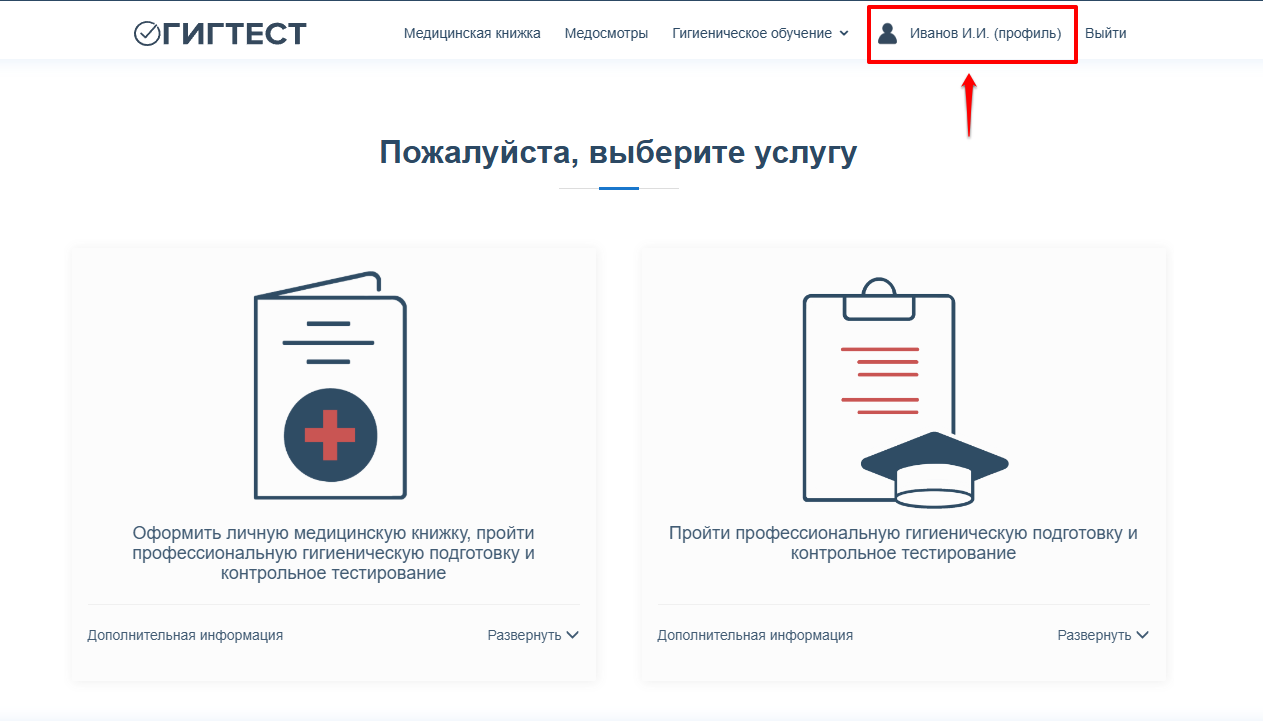
Здесь Вы можете отредактировать все данные, указанные при регистрации, за исключением ФИО. Внесите необходимые изменения и нажмите кнопку «Изменить».
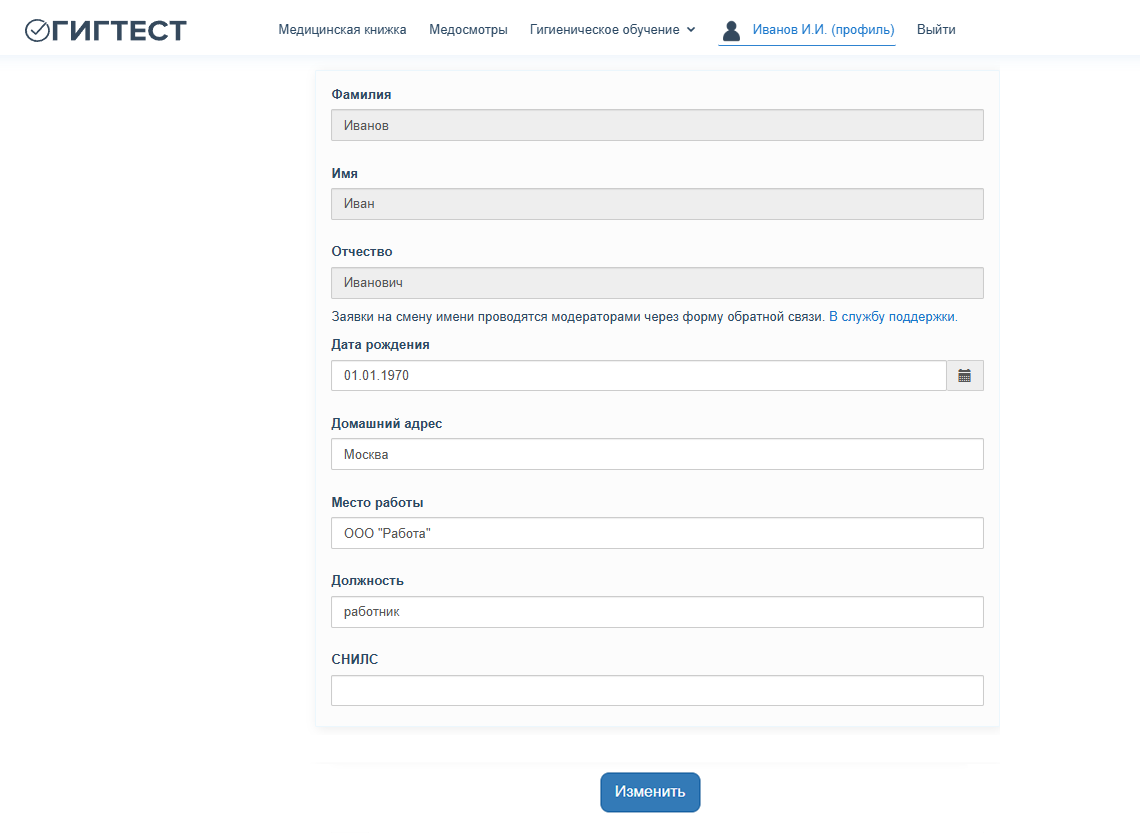
Важно! ФИО изменяется только вручную модератором системы. Если в ваших ФИО допущена ошибка (опечатка), выполните следующее:
1. Перейдите в раздел «Обратная связь»
2. В сообщении укажите:
3. Отправьте запрос. Модератор проверит данные и внесёт исправления после чего, вы получите уведомление о внесении изменений.
Редактирование данных профиля:
Здесь Вы можете отредактировать указать требуемый регион и организацию. Внесите необходимые изменения и нажмите кнопку «Изменить».
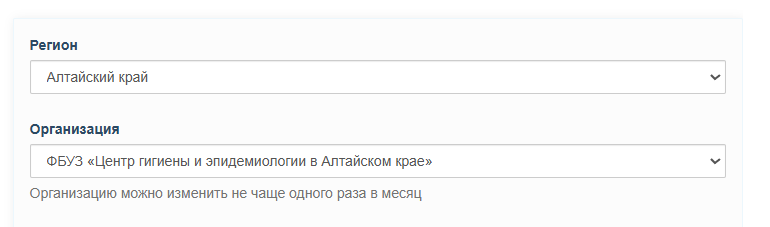
Если перенос профиля оказался недоступен, то воспользуйтесь формой «Обратной связи»
В сообщении укажите следующие данные:
После проверки вашей заявки модератор вручную выполнит перенос учётной записи. Как только операция будет завершена, вы получите уведомление и сможете продолжить работу в системе ГИГТЕСТ в выбранном регионе.
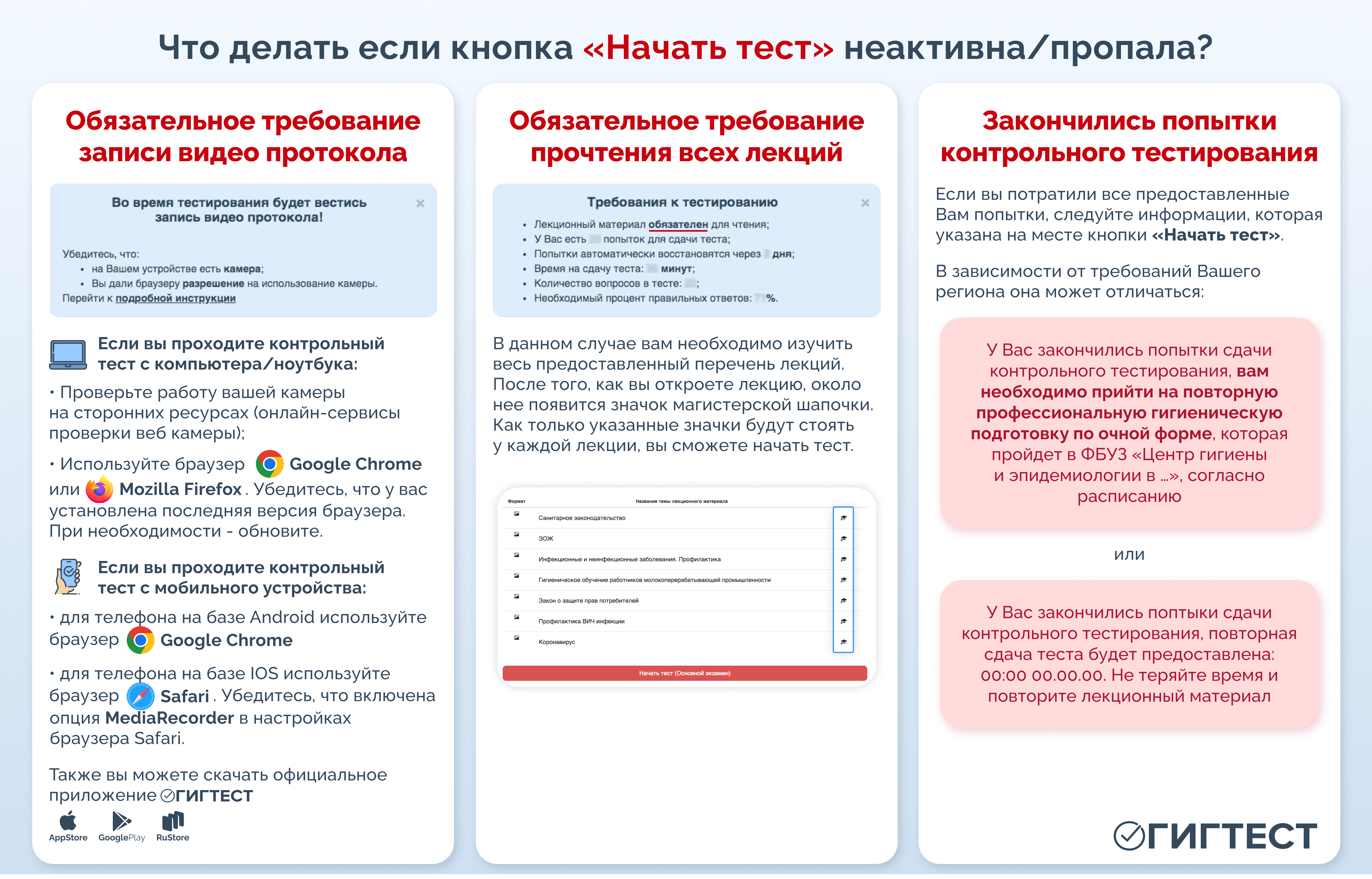
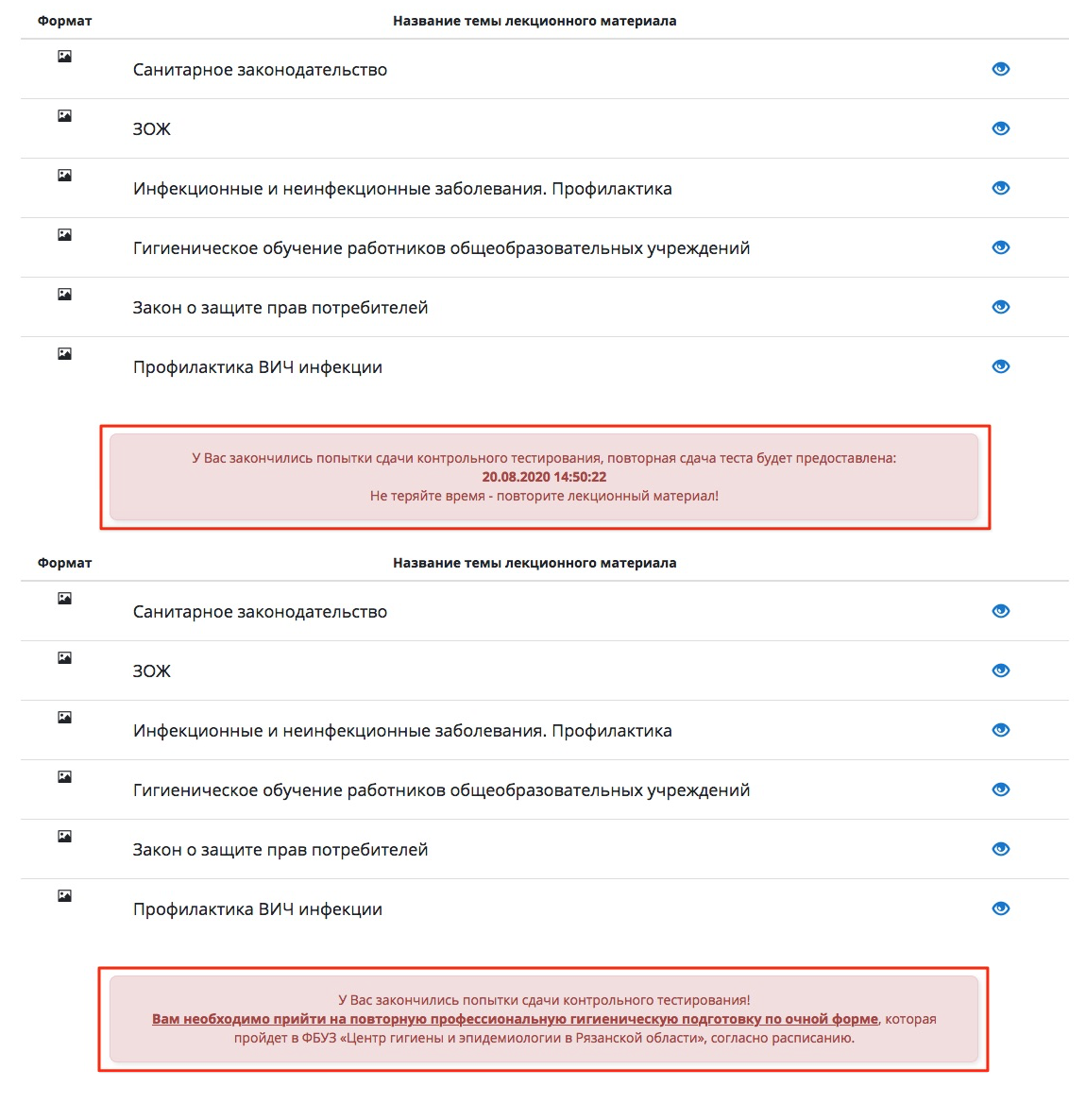
В зависимости от требований организации, выбранной для получения голограммы, возможно два варианта:
Где найти информацию о вашем случае:
Актуальные условия отображаются непосредственно на странице обучения — под лекционным материалом, на месте кнопки «Начать тест».
Воспользуйтесь формой «Обратной связи». В запросе обязательно укажите:
Модераторы проверят информацию по тестированию и при подтверждении технической проблемы аннулируют неудачную попытку. После этого вам будет предоставлена дополнительная возможность пройти тест повторно.
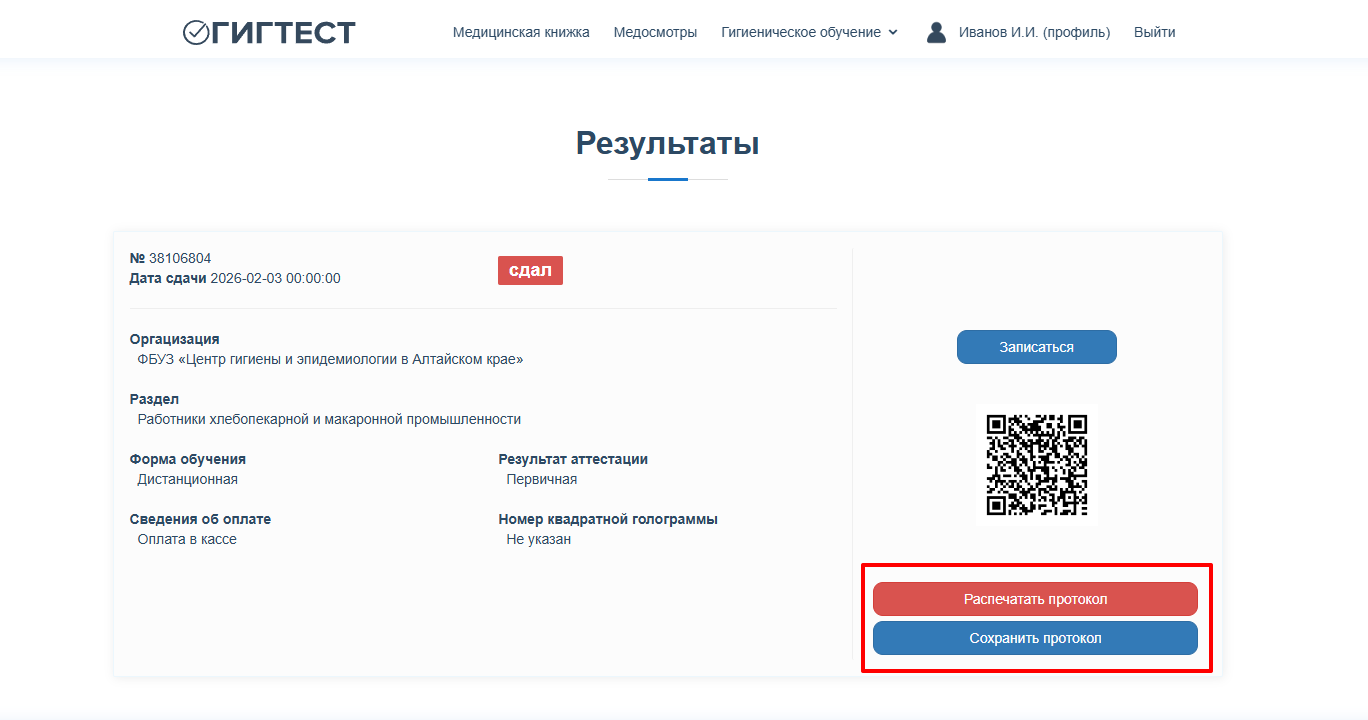
Чтобы распечатать или сохранить протокол тестирования:
Протокол доступен в формате PDF.
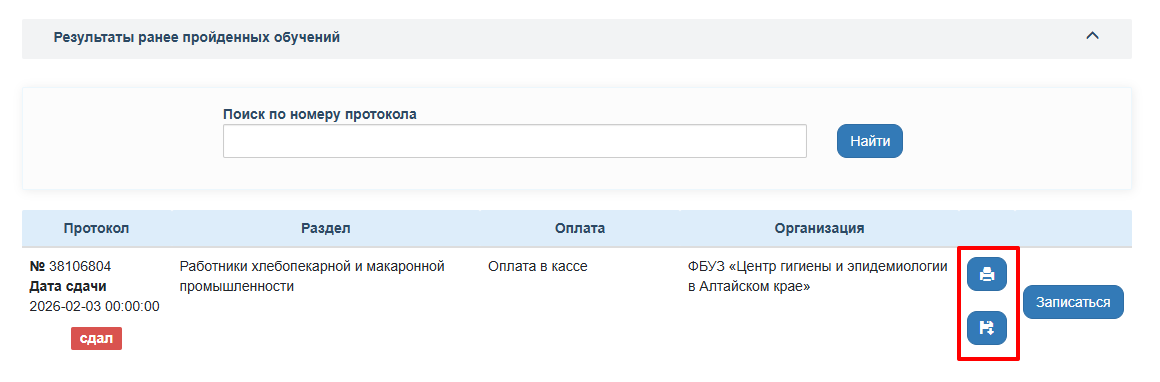
Чтобы записаться/изменить время приема:
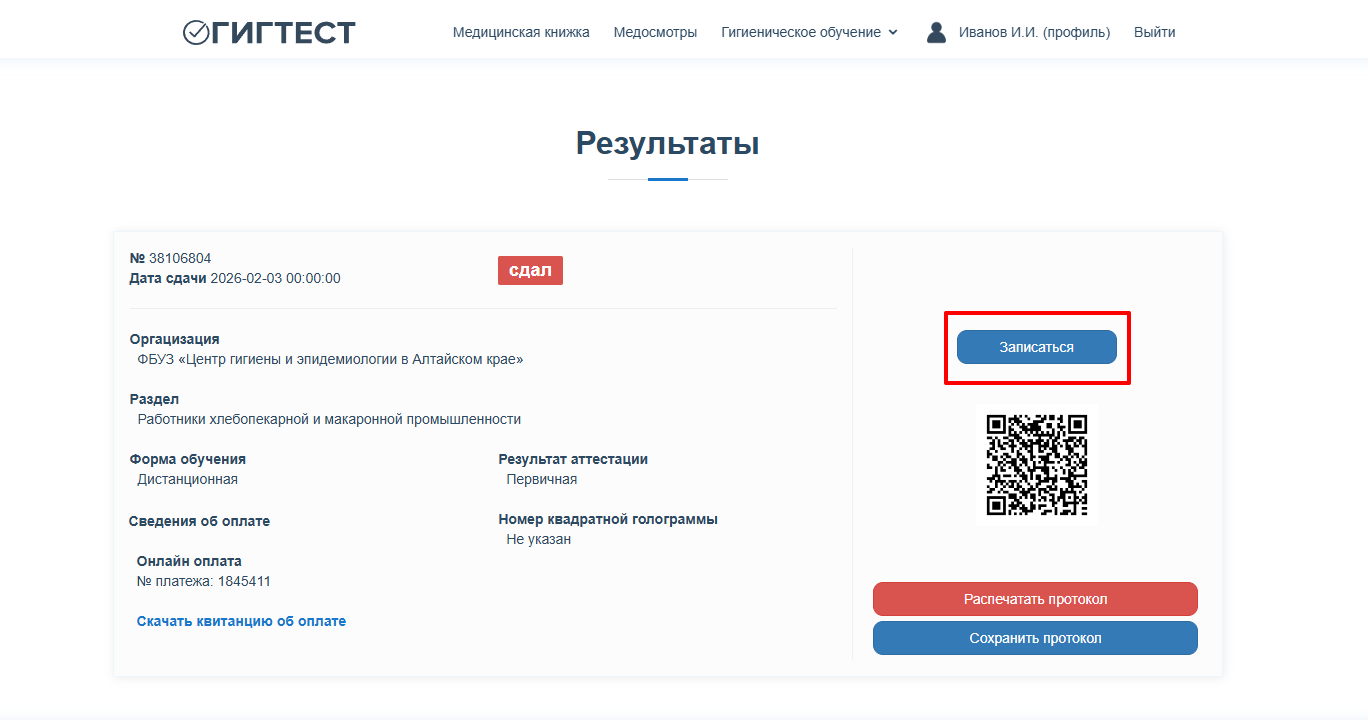
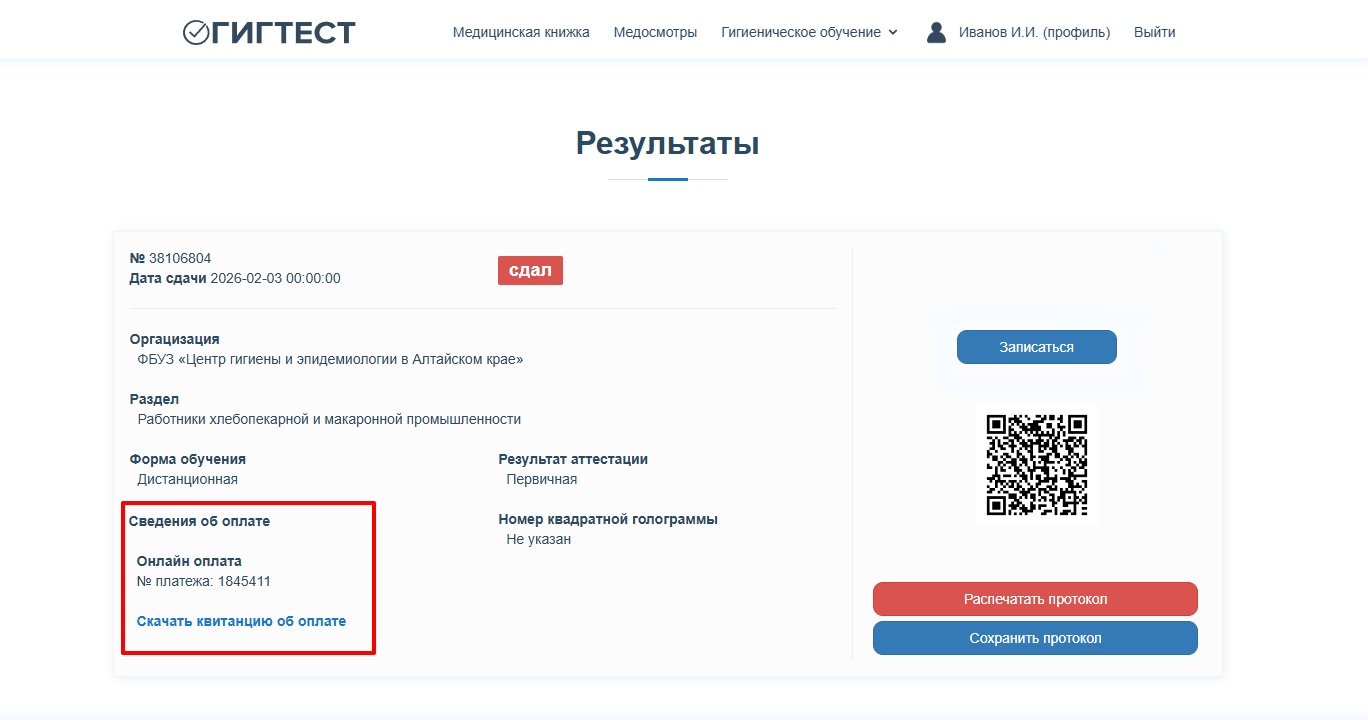
Чтобы скачать квитанцию об онлайн оплате картой:
Выдачей и оформлением ЭЛМК занимаются уполномоченные сотрудники Центра гигиены и эпидемиологии.
Для решения вопросов, связанных с оформлением книжки (проверка статуса, получение готового документа и пр.), обратитесь напрямую в то учреждение, в которое вы подавали заявку.
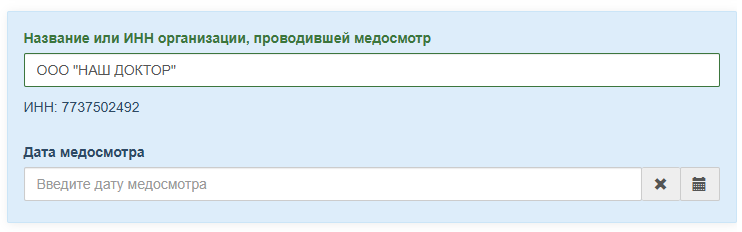
В поле «Название или ИНН медицинской организации, проводившей медосмотр» укажите:
Важно! В выпадающем списке отображаются только организации, имеющие действующую лицензию на проведение предварительных и периодических медицинских осмотров. Выберите организацию из списка.
Где найти УИП (уникальный идентификатор платежа)
УИП автоматически формируется при оплате и отображается в чеке.
Если УИП отсутствует в чеке:
В качестве альтернативы укажите номер платёжной транзакции или идентификатор операции, присвоенный платёжной системой или банком.